
AVATARYA STUDIO
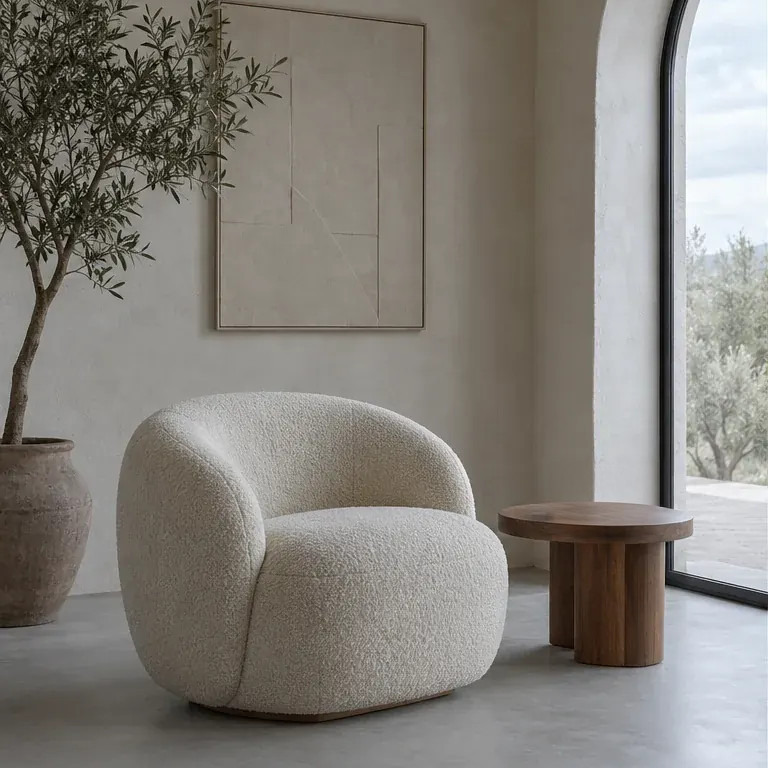
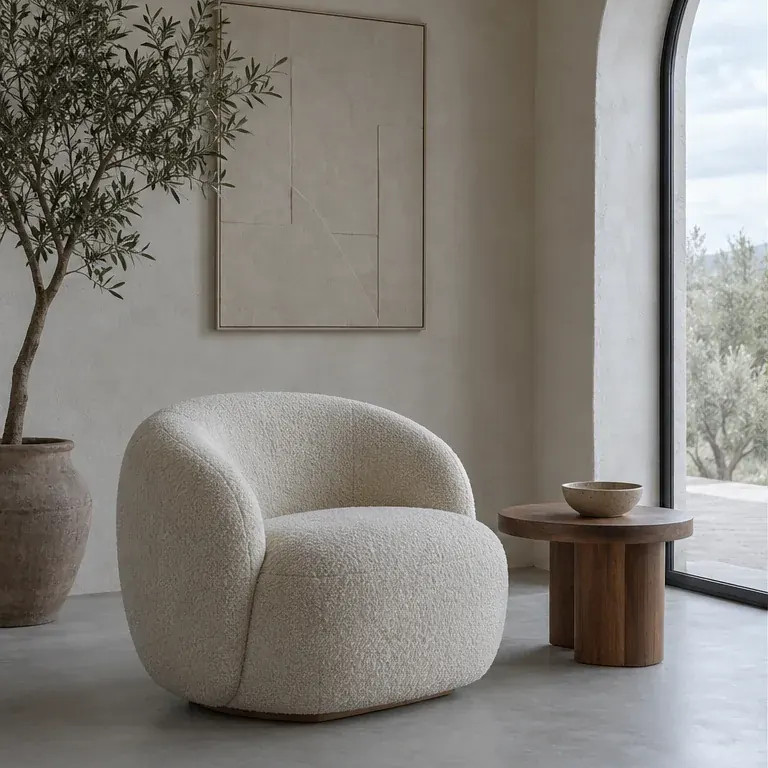
編集前 → 編集後新しい画像
この結果に使用された設定
- モデル
- Avatarya Studio 2
- 画像の品質
- 標準
マスクの透明領域にある木製サイドテーブルから、小さな陶器のボウルを削除してください。近くの木目、照明、遠近感に合わせて、むき出しの木製天板を自然に再構成してください。ボウルの影も消してください。新しい物体を追加しないでください。マスクの外側はすべて変更しないでください。
モデルに送信された元のリクエスト
Remove the small ceramic bowl from the wooden side table in the transparent area of the mask. Reconstruct the bare wooden tabletop naturally, matching nearby grain, lighting and perspective. Remove the bowl shadow too. Do not add new objects. Keep everything outside the mask unchanged.これらの設定は公開されている例の内容です。新しく実行すると、別の画像になる場合があります。
写真をアップロードする
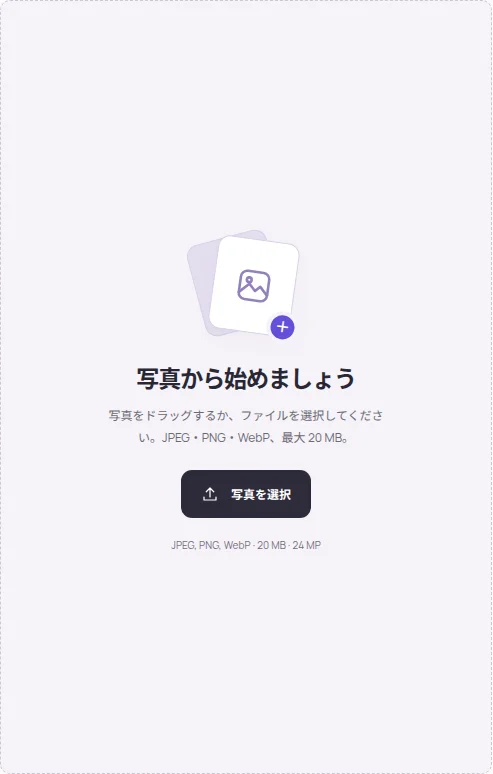
オブジェクトの削除を開き、20 MB・24 MP までの JPEG、PNG、WebP を選択します。元画像の読み込み後にブラシエディターが表示されます。
オブジェクトを指定する
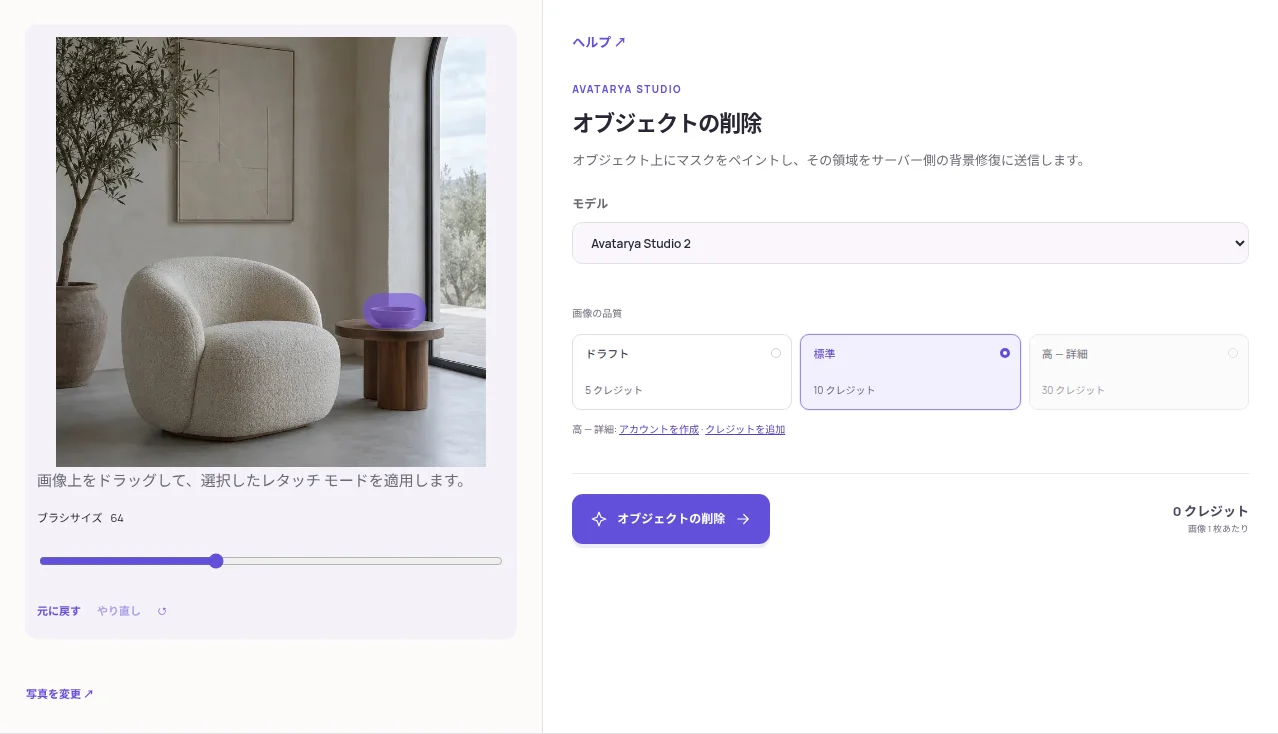
ブラシサイズを選び、不要なオブジェクト全体を塗ります。消したい影も消す場合は、影も含めてください。Undo、Redo、Clear で選択を修正できます。空の選択では送信できません。
削除を開始する
モデルと品質を選び、表示される料金を確認します。タスクを開始してください。選択マスクと縮小した元画像を使って処理します。このタブではテキストプロンプトは不要です。
修復部分を確認する
選択範囲とその境界に、繰り返し模様や不自然な線がないか確認してください。修復結果が合っていれば JPG をダウンロードします。もう一度試す場合は、新しい有料依頼を開始する前に選択を調整してください。
実用的なヒント
自然に修復できるよう、周囲の少しの文脈は残してください。ただし、残したい範囲まで塗らないでください。1つのオブジェクトではなく背景全体を消す場合は、透明背景のガイドを使ってください。
AVATARYA.APP
サービスを開く ↗