
AVATARYA STUDIO
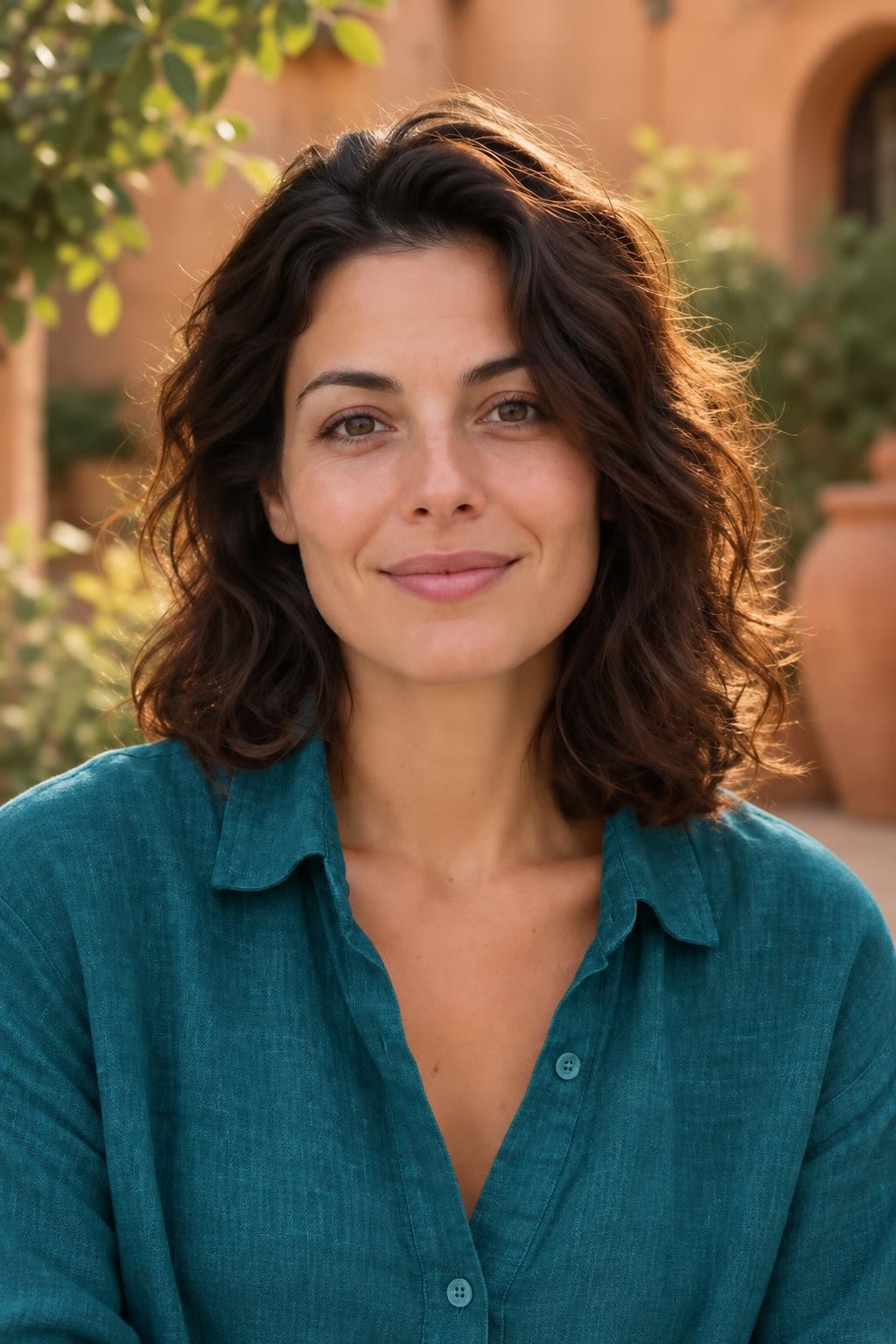
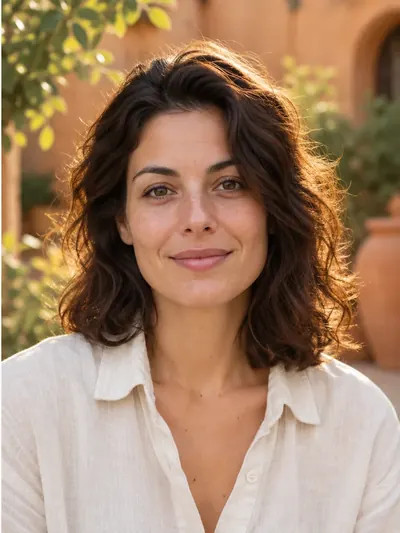
編集前 → 編集後新しい画像
元画像を選ぶ
写真を編集を開き、20 MB・24 MP までの JPEG、PNG、WebP を選択します。できるだけ鮮明な元画像を使ってください。エディターは処理用に、縮小された正しい向きのコピーを送信します。
1つの明確な作業を説明する
何を変えて、何を残すかを説明してください。説明は 2000 文字以内に収めます。最初のたたき台としてプロンプトチップを使い、文章を調整してください。必要に応じて、重要なディテールを保持するオプションを有効にします。
品質と料金を確認する
モデルとドラフト、標準、高品質のいずれかを選びます。アクションボタンの横に表示されるクレジット消費量を確認してください。ゲストは残り 3 回の試用を、ドラフトまたは標準品質で利用できます。高品質にはアカウントとクレジットが必要です。
確認してダウンロードする
処理を開始し、結果を待って、顔、文字、小さなディテールを確認します。画像をダウンロードするか、非公開履歴を開いてください。透明背景なら PNG、通常の編集なら JPG が出力されます。
説明の例
人物と服はそのままにして、窓からの光を柔らかくし、室内の背景が目立たないようにしてください。
実用的なヒント
互いに関係のない作業をまとめるのではなく、照明、色、背景の具体的な変更を依頼してください。保持オプションはモデルへの指示なので、実際の結果を必ず確認してください。試用およびキャンペーンクレジットの結果には透かしが入る場合があります。
AVATARYA.APP
サービスを開く ↗