
AVATARYA STUDIO
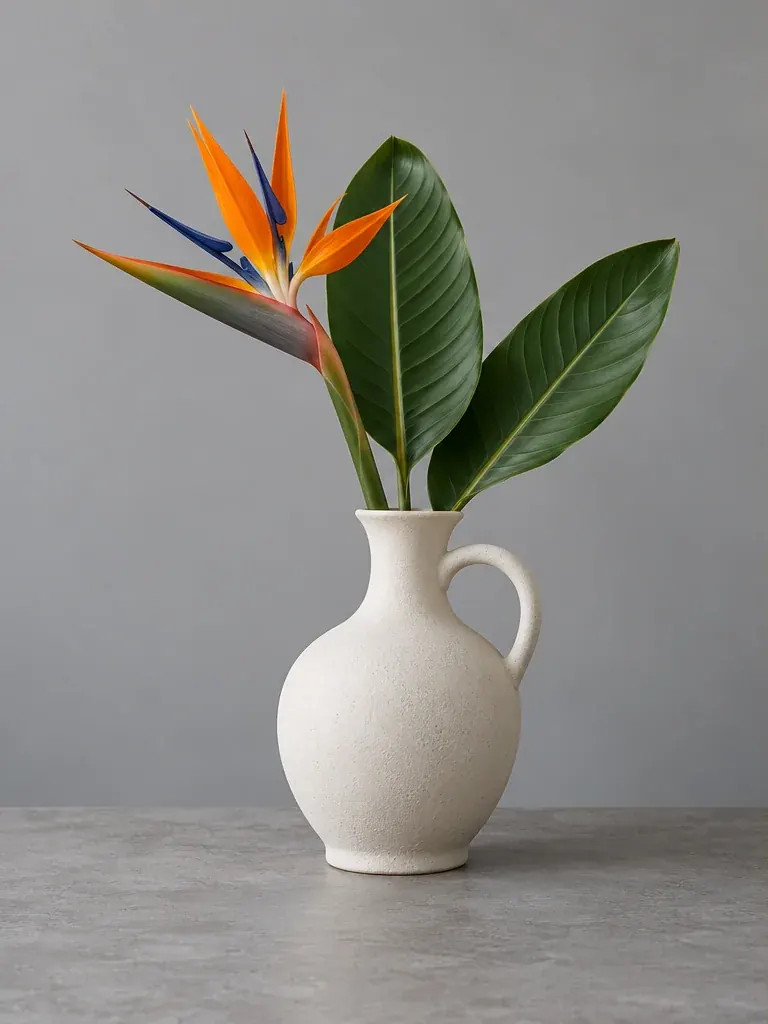
編集前 → 編集後新しい画像
鮮明な元画像をアップロードする
写真を編集を開き、20 MB・24 MP までの商品写真を 1 枚アップロードします。商品全体が見え、ラベルが読めることを確認してください。
見せ方を説明する
カタログ向けの背景、柔らかなスタジオ光、自然な影を依頼します。商品形状、比率、色、印刷ラベルを保持するよう明確に指定してください。プロンプトは 2000 文字まで入力できます。
出力を選ぶ
シンプルなカタログ風なら透明化はオフのままにします。切り抜きが必要なら有効にして、背景なしと指定します。モデルと品質を選び、開始前に価格を確認してください。
商品を確認する
生成結果を元画像と比較し、特にロゴ、数字、素材、比率を確認します。不透明なシーンなら JPG、透明な切り抜きなら PNG をダウンロードしてください。
説明の例
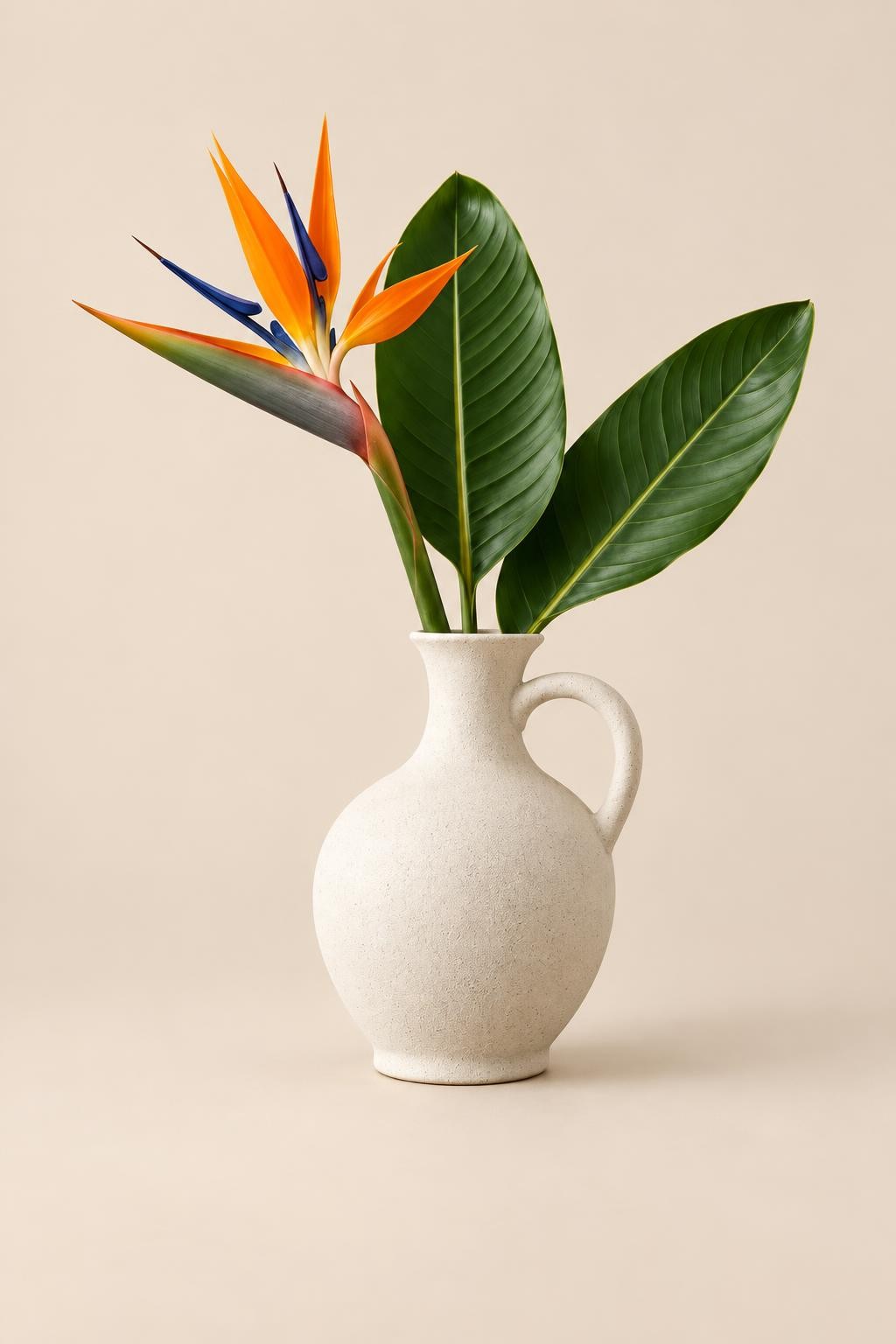
ボトルの形、ラベル、色は変えないでください。柔らかなスタジオ照明、淡いベージュの背景、控えめな自然な影を追加してください。
実用的なヒント
AI はパッケージ文字や細かなディテールを変えることがあります。販売用掲載では実物と照合してください。商品を別の写真に配置する場合は、2枚の写真を合成するガイドを使ってください。
AVATARYA.APP
サービスを開く ↗