
書類写真:白背景、衣服、印刷シート
屋外写真の人物を、白背景とビジネス服装へ仕上げます。切り抜きと衣服オーバーレイはブラウザ内で動作します。OpenAI を使った背景除去はクレジットを消費します。
書類写真を開く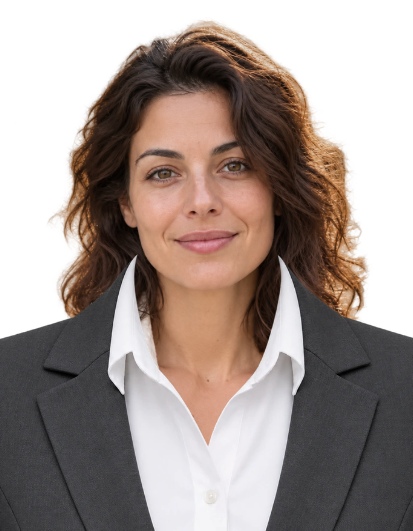
新しい画像
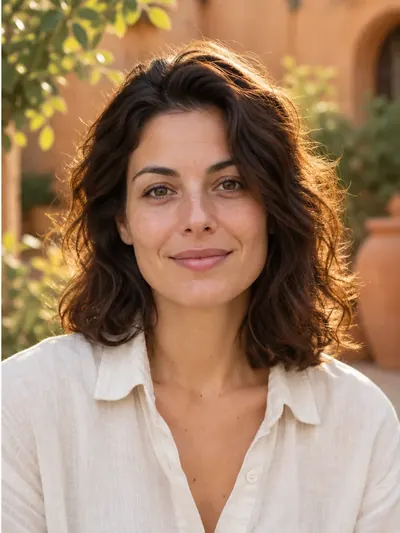
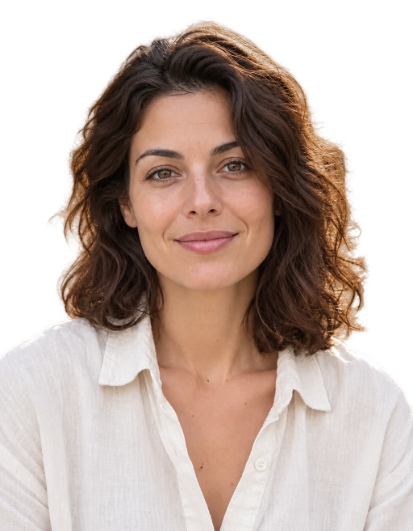
元写真を選ぶ
ファイルを選ぶか、ウェブカメラを使います。JPEG、PNG、WebP を最大 40 MB、36 メガピクセルまでサポートします。顔が正面を向き、髪、首、肩が見える鮮明な写真を使ってください。メッセンジャーから保存した小さな画像は、印刷時にぼやけて見えることがあります。
サイズを設定して顔を合わせる
書類用プリセットを選ぶか、ミリメートルでカスタム寸法を入力します。写真をドラッグし、ズームと位置を調整してください。頭頂線とあごをガイドに合わせ、髪の上に少し余白を残します。ガイドは書き出しに含まれません。プリセットはレイアウト用です。該当する指示は Official requirements を開いて確認してください。
白背景を作成する
サインインして品質を選び、「人物の背後を白背景にする」を押します。縮小されたコピーが OpenAI に送信され、主な人物、衣服、着用アクセサリーだけを残し、周囲や家具を消すよう指示されます。ドラフトは 5 クレジット、標準は 10、高品質は 30 です。ゲストの無料試用回数は使えません。処理後は髪、顔、肩を確認してください。塗りつぶし色を変更すると、その写真に対する完了済みの切り抜きを再利用でき、追加の有料依頼は不要です。
衣服オーバーレイを合わせる
衣服オーバーレイで、女性用ブレザーまたは男性用スーツを選びます。コントロールの横に別のプレビューが表示されます。このプレビューで衣服をドラッグし、サイズ、水平位置、襟の高さを調整してください。襟は首の付け根、肩は人物に合わせます。これは写真の上に載るレイヤーであり、元のシャツを自動で消すものではありません。古い衣服が端に見える場合は、オーバーレイを大きくしてください。レイヤーを消すには元の衣服を保管してくださいを選びます。
写真と印刷シートをダウンロードする
300 または 600 dpi、用紙サイズ、枚数、余白を選びます。写真とプリントシートを用意するを押してください。個別写真は JPG または PNG、印刷シートは JPG または PDF でダウンロードできます。個別形式はいずれも、選択した背景色を保持します。PDF は実寸 / 100% で印刷し、「ページに合わせる」をオフにして、印刷した写真 1 枚を定規で測ってください。
白を選んでも背景が消えないのはなぜですか?
色セレクターは透明部分を白く塗るだけです。不透明な写真にしたい場合は、先に有料の「人物の背後を白背景にする」または「背景を削除」を実行してください。
衣服は無料で試せますか?
はい。切り抜き、衣服オーバーレイ、既存の切り抜きの塗りつぶし色変更、ファイル準備は無料です。OpenAI を使った背景除去にのみクレジットがかかります。
なぜ衣装は手動調整が必要なのですか?
写真ごとに頭の大きさや体の位置が異なるためです。初期配置は出発点です。プレビューで襟や幅を合わせてください。長い髪、体の向き、厚手の元の衣服によっては別の写真が必要な場合があります。
この結果はどの書類にも使えますか?
要件は書類や提出先によって異なります。背景や衣服へのソフトウェア上の変更が認められない場合があります。編集して提出する前に、該当要件を確認してください。
写真が処理される場所
切り抜き、衣服オーバーレイ、印刷レイアウトはブラウザ内で動作します。OpenAI に送られるのは、背景除去を依頼したときだけ、縮小されたコピーです。その依頼の元画像と結果は最大 90 日間、非公開履歴に保存され、アカウントから削除できます。