
AVATARYA STUDIO
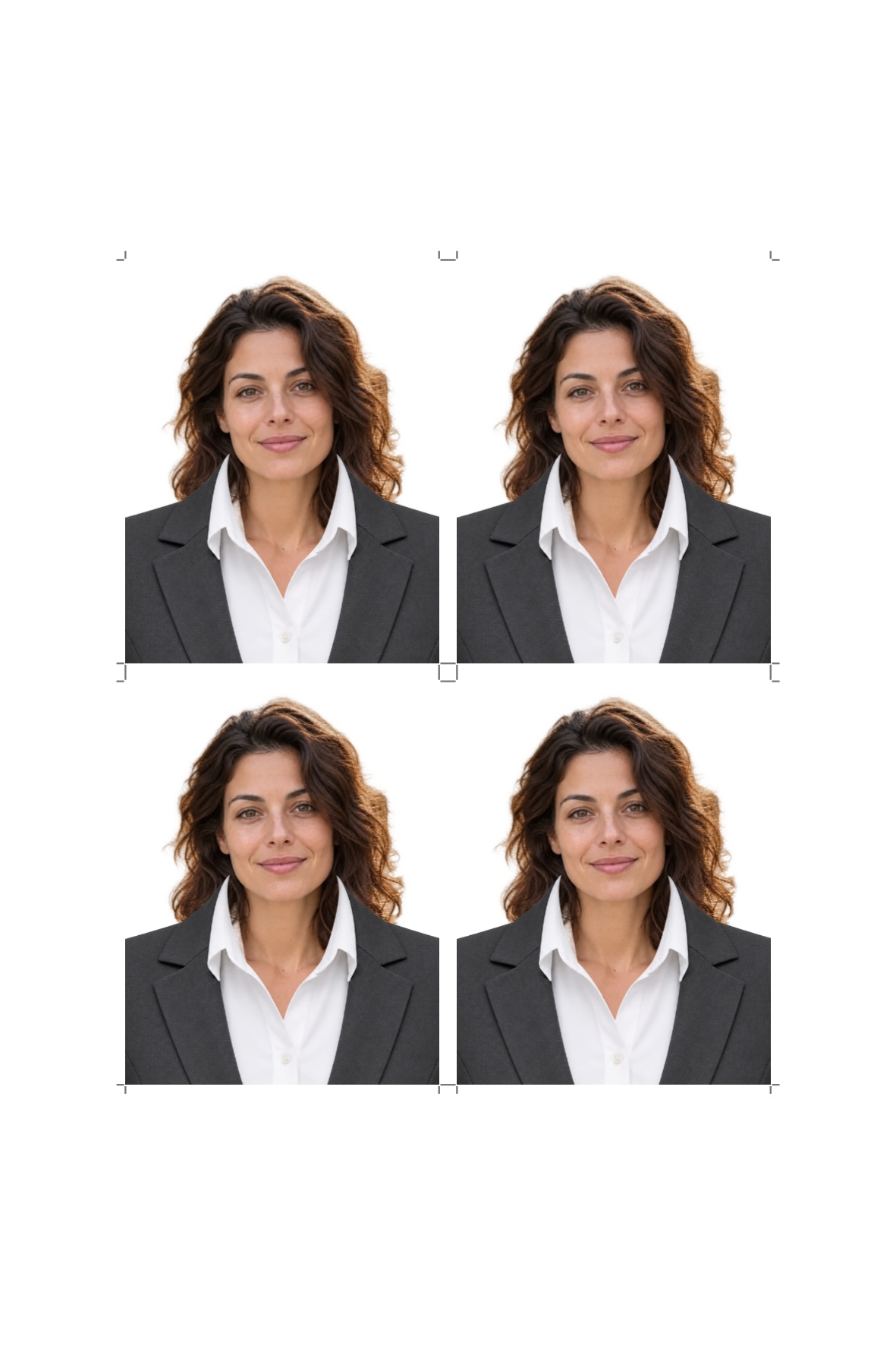
編集前 → 編集後新しい画像
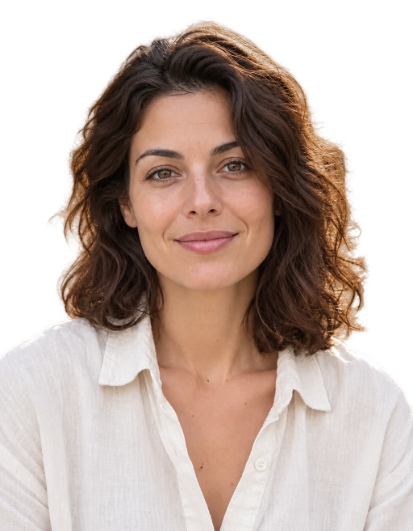
この結果に使用された設定
- モデル
- Avatarya Document Editor
トリミング、白い塗りつぶし、衣服オーバーレイ、印刷レイアウトはブラウザ内で実行されます。支払いが必要な AI 処理を使うのは人物の切り抜きのみです。
これらの設定は公開されている例の内容です。新しく実行すると、別の画像になる場合があります。
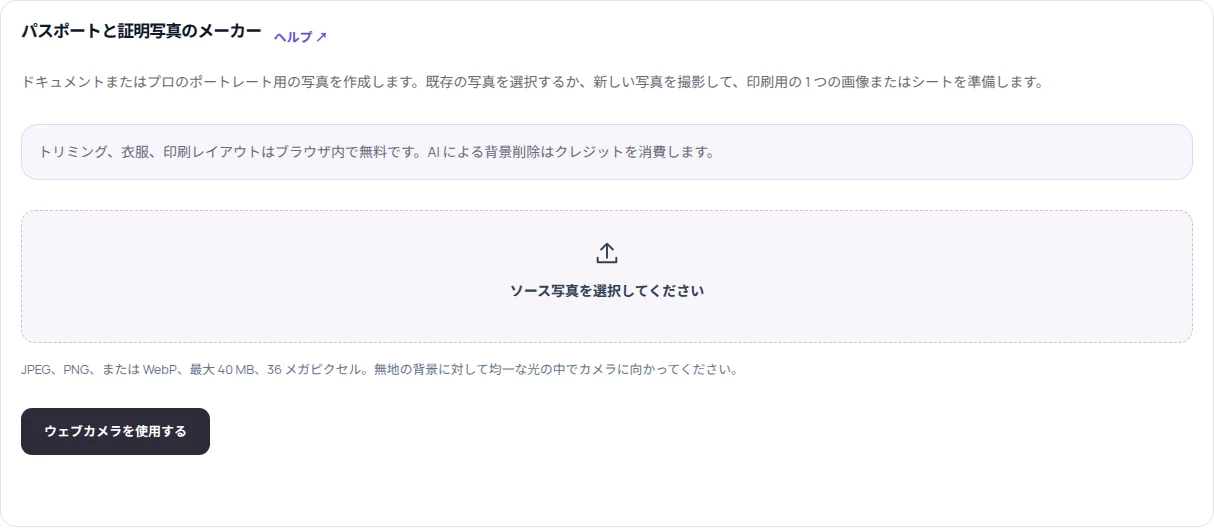
写真サイズを設定する
Document photo を開き、画像を読み込みます。サイズプリセットを選ぶか、幅と高さをミリメートルで入力してください。ガイドに顔を合わせます。ガイドはダウンロードに含まれません。
解像度と用紙を選ぶ
個別写真は 300 または 600 dpi を選びます。10×15 cm、13×18 cm、A4、Letter 用紙、シートの向き、枚数、余白、間隔を選択します。印刷シートは 300 dpi で作成されます。
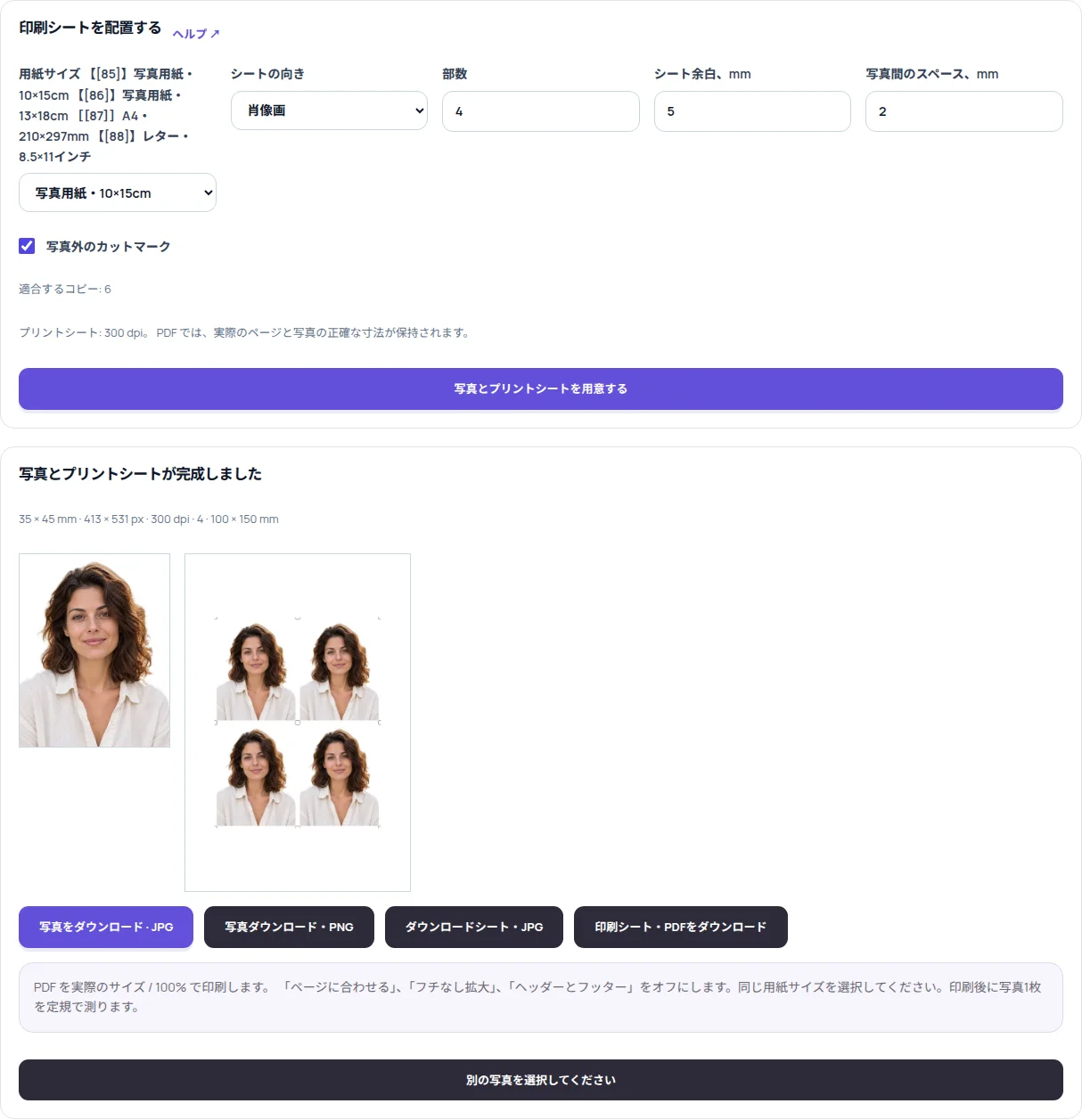
レイアウト容量を確認する
エディターは何枚入るかを表示します。収まらない場合は、枚数や余白を減らすか、より大きなシートを選んでください。必要ならカットマークを有効にしてから、写真とプリントシートを用意するを押します。
ダウンロードして印刷する
個別写真は JPG または PNG、シートは JPG、印刷シートは PDF でダウンロードできます。PDF は実寸 / 100% で印刷し、「ページに合わせる」と余白なし拡大はオフにしてください。印刷後に写真 1 枚を測定します。
実用的なヒント
トリミング、衣服、印刷シートの準備はブラウザ内で無料です。クレジットを使うのは任意の AI 背景削除のみです。同じ実寸でも、300 dpi と 600 dpi ではピクセル寸法が異なります。
AVATARYA.APP
サービスを開く ↗